Thứ Tư, 4 tháng 12, 2019

Chuẩn giao tiếp cho ổ cứng SSD

Một trong những thay đổi quan trọng của ngành công nghiệp phần cứng máy tính là sự xuất hiện của SSD (solid state drive hay ổ thể rắn). Khác với HDD (hard disk drive hay ổ cứng truyền thống), SSD không lưu dữ liệu trên các đĩa từ cũng như không sử dụng đầu đọc. Thay vào đó, dữ liệu sẽ được lưu trên các chip nhớ kiến trúc NAND hay còn được biết đến dưới tên gọi flash NAND.

Vì vậy SSD có ưu thế vượt trội về tốc độ truy xuất dữ liệu, độ bền và khả năng chống sốc tốt hơn, hoạt động mát hơn vì không có bộ phận chuyển động. Nhờ vậy mà dữ liệu của bạn sẽ được bảo vệ tốt hơn khi máy tính bị rơi hay va chạm. Vậy có phải SSD nào cũng giống nhau, làm sao phân biệt được SSD chuẩn SATA, M.2 và NVMe ?
Đang tải SSD info.png…
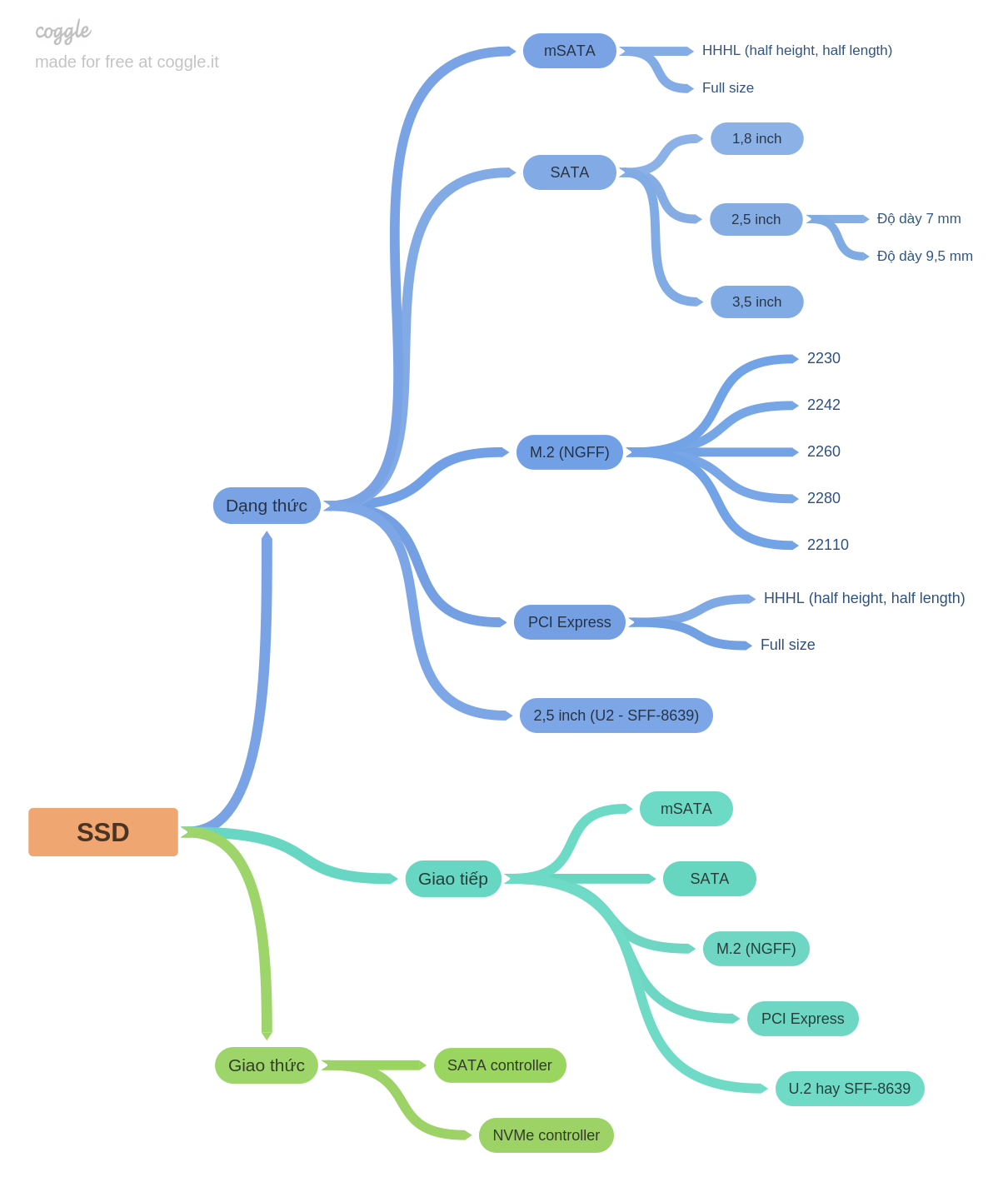
Trước tiên, bạn cần phân định rõ về Dạng thức (Form factor), Cổng kết nối/giao tiếp (Connector) và Giao thức (Interface). Chi tiết như trong mind map mình liệt kê trên và đây cũng là các khái niệm cơ bản giúp bạn nhận biết được chúng.

Dạng thức (Form factor)

Đang tải Tim hieu SSD 1.jpg…

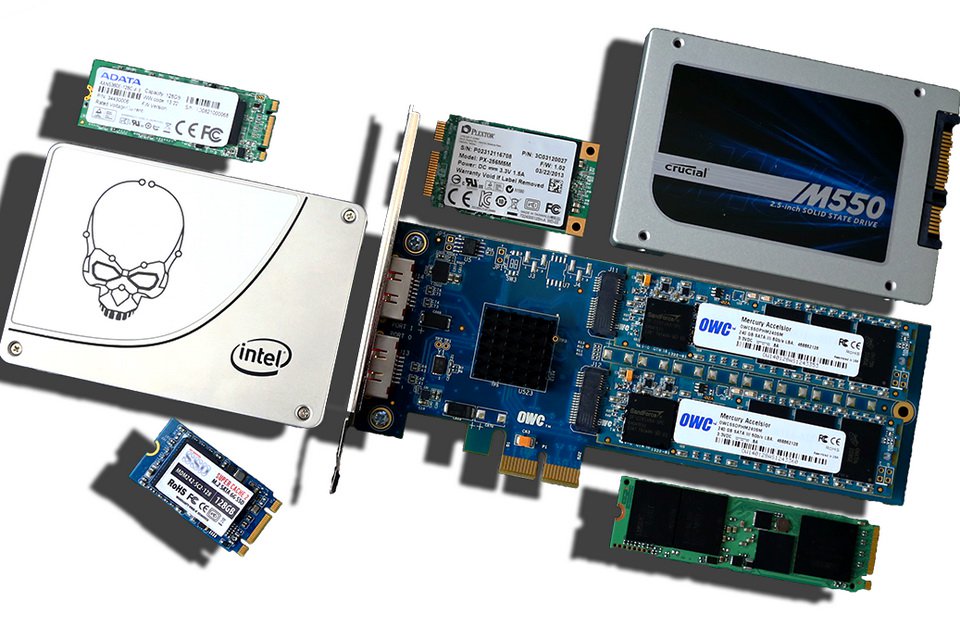
Dạng thức để chỉ hình dạng vật lý của SSD, tức những thứ mà bạn có thể nắm giữ trên tay và cảm nhận được trên thực tế. Trong đó SATA và M.2 là 2 dạng phổ biến nhất hiện nay. Theo cách mình liệt kê trong mind map thì có 6 dạng thức khác nhau của SSD. Tất nhiên việc phân loại này chỉ mang tính tương đối vì có những thứ không được xếp cùng hạng mục (category) xét về dạng thức.

Chẳng hạn bạn sẽ dễ dàng nhận biết SSD M.2 và SATA hoặc PCI Express bởi sự khác biệt về hình dạng. Tuy nhiên với SSD SATA 2,5 inch và SSD U2 (SFF-8639), hoặc giữa mSATA và M.2, bạn khó phân biệt hơn nếu chỉ dựa theo kích cỡ của chúng. Chi tiết về các dạng thức phổ biến của SSD, bạn có thể tham khảo bài viết tại đây.

Cổng kết nối (Connector)
Đang tải Tim hieu SSD 2.jpg…

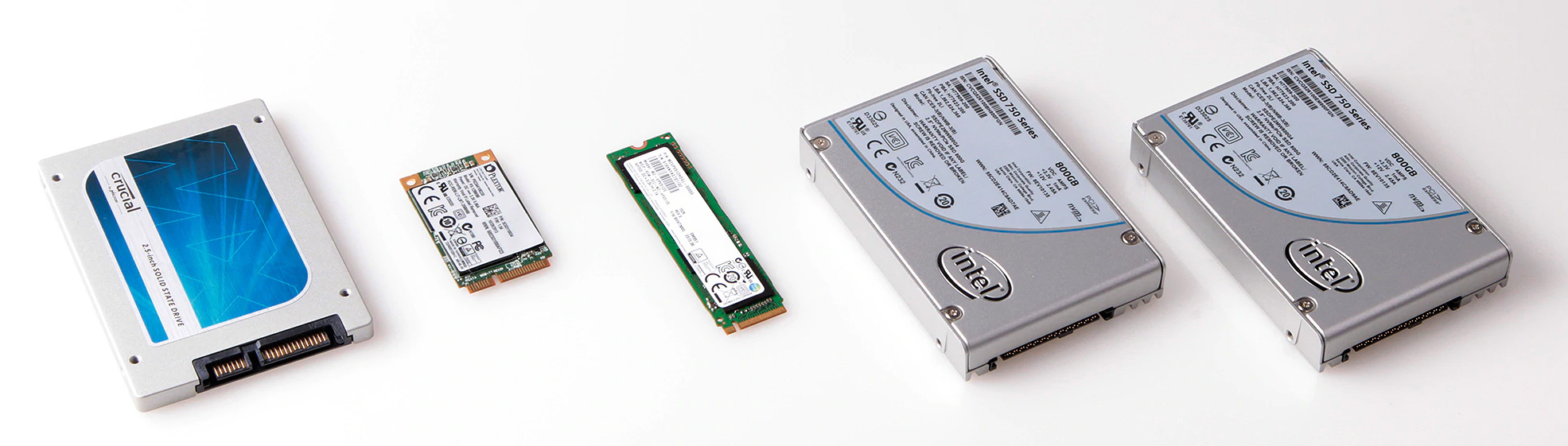
Giống với dạng thức thì cổng kết nối (hay giao tiếp) cũng là thứ mà chúng ta có thể nhìn thấy được trên thực tế. Điều may mắn là tên gọi cổng kết nối và dạng thức thường giống nhau nên bạn có thể dựa vào đó để phân biệt giữa các SSD.

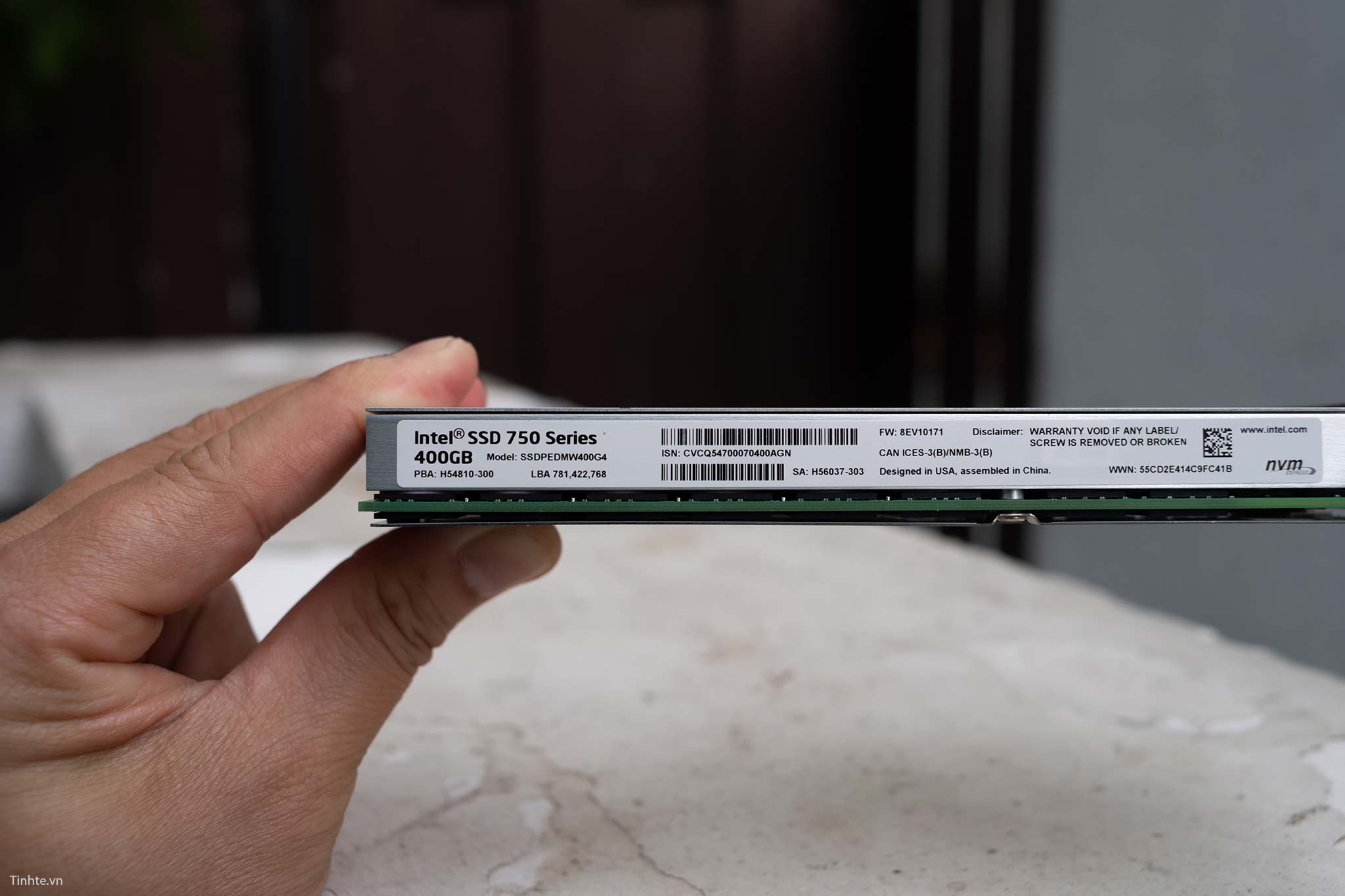
Chẳng hạn các SSD SATA phổ biến hiện nay gắn kết với bo mạch chủ qua cổng SATA 3.0 trong khi SSD PCI Express Intel 750 được gắn trực tiếp trên khe PCI Express của bo mạch chủ. Tương tự để sử dụng SSD M.2, bạn cần chắc chắn bo mạch chủ có thiết kế sẵn khe M.2.

Giao thức (Interface)
Đang tải Tim hieu SSD 4.jpg…

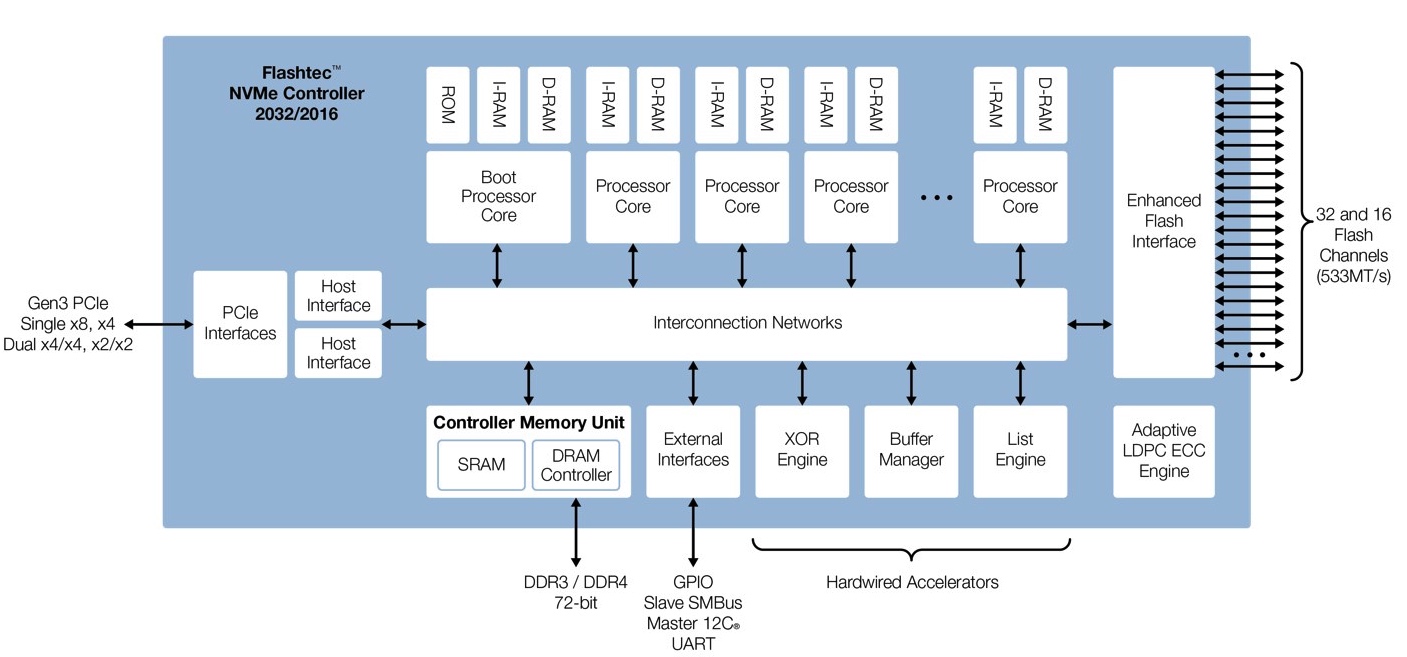
Giao thức là cách mà SSD “nói chuyện” với ứng dụng và các thành phần phần cứng khác thông qua bộ điều khiển (controller) tương tự cách thức mà card mạng dùng truyền dữ liệu.

Về cơ bản, chức năng của SATA controller dùng điều khiển giao tiếp của ổ cứng SATA (serial advanced technology attachment) nói chung. Điểm nổi bật của SATA Controller là hỗ trợ chế độ AHCI mode (advanced host controller interface), cho phép truyền nhận dữ liệu với băng thông đạt mức 600 MB/s (chuẩn SATA 3.0).

Trong khi đó NVMe controller (non-volatile memory express) tiêu chuẩn được phát triển cho các SSD hiệu suất cao. Cùng với sự phát triển của công nghệ Flash NAND, tốc độ SSD cũng cải thiện đáng kể và đã đạt đến ngưỡng băng thông tới hạn của SATA 3.0. Do đó về một chuẩn kết nối mới với tốc độ cao hơn, băng thông rộng hơn để tránh tình trạng nghẽn cổ chai là cần thiết.

Khác với SATA, NVMe controller sử dụng 4 tuyến PCI Express 3.0 để truyền dữ liệu với băng thông đạt mức 4GB/s. Điểm nổi bật của NVMe là hỗ trợ công nghệ NCQ có khả năng phân tích, sắp xếp đến 64.000 hàng đợi so với con số 32 hàng của AHCI.

Tốc độ SSD NVMe so với SATA như thế nào?
Đang tải Tim hieu SSD 3.jpg…

Các SSD hiệu suất cao có tốc độ truy xuất dữ liệu đạt đến 3.500 MB/s và hiệu suất đọc ghi dữ liệu ngẫu nhiên khoảng 600.000 IOPS (lượt dữ liệu vào/ra mỗi giây). Tất nhiên những con số trên chỉ mang tính lý thuyết vì hiệu suất thực tế bị ảnh hưởng bởi một vài thành phần khác như loại flash NAND sử dụng, thiết kế firmware có tối ưu không cũng như một số chức năng bổ trợ khác.

Tuy nhiên, nếu so với SSD sử dụng giao tiếp SATA 3.0 có tốc độ cao nhất vào khoảng 530 - 550 MB/s và HDD loại 7.200 rpm, tốc độ khoảng 140 - 160 MB/s. Có thể nhận thấy hiệu suất SSD NVMe cao hơn khoảng 6,3 - 6,5 lần so với SSD SATA và cao gấp 22 – 25 lần ổ cứng truyền thống.

Tất cả SSD M.2 đều sử dụng NVMe controller

Câu trả lời là không.

Như mình chia sẻ bên trên thì M.2 chỉ là dạng thức, tức hình dạng vật lý mà thôi. Tùy thuộc thiết kế của nhà sản xuất cũng như đối tượng người dùng hướng đến mà SSD M.2 sẽ trang bị SATA controller hoặc NVMe controller. Tất nhiên tốc độ truy xuất dữ liệu và giá thành sản phẩm cũng khác nhau.
Phân biệt ổ cứng  SSD 2.5, MSATA, M2 SATA, M2 PCLE
Mặc dù nghe nhắc nhiều đến ổ cứng SSD nhưng không phải ai cũng biết ổ cứng SSD M2 Sata là gì, SSD M2 Sata có mấy loại?. Với việc tìm hiểu những thông tin qua bài viết sau đây của chúng tôi sẽ giúp cho bạn hiểu được chuẩn SSD M2 là gì, để có thêm kiến thức về ô cứng cho mình, hỗ trợ khi bạn muốn thay đổi ổ cứng.

SSD M2 sata là gì? SSD M2 sata có mấy loại?

Hiện nay thì ổ cứng SSD M2 chính là một hệ ổ cứng phổ biến nhất. Đây là một thế ổ cứng có nhiều các ưu điểm nổi bật nhất so với chuẩn 2,5 Inch. Nhưng trước khi quyết định nâng cấp ổ cứng thì việc tìm hiểu ổ cứng SSD M2 là gì? ssd m2 sata có mấy loại? là một trong những việc làm quan trọng và cần thiết để bạn có một quyết định đúng đắn trong việc nâng cấp ổ cứng ssd giá rẻ.

Vậy, ổ cứng SSD M2 Sata là gì?

Như đã đề cập ở trên, ổ cứng SSD M2 Sata (SSD M2 NGFF), đây là thể hệ ổ cứng được thiết kế dạng que, nhỏ gọn, giúp tiết kiệm không gian bên trong máy tính. SSD M2 Sata có tốc độ ngang với chuẩn SSD Sata iii thông thường, điểm nổi bật của SSD M2 là chúng ta không cần dây nối cấp nguồn và cũng không cần phải mua Caddy bay (giống như 1 cái hộp dùng để gắn ổ cứng thứ 2 cho laptop ngay tại vị trí ổ dvd ít dùng)  để gắn vào ổ DVD để sử dụng 2 ổ cứng HDD và SSD song song.
Dòng SSD M2 là phiên bản cao hơn của SSD giao tiếp SATA truyền thống. Được phát triển nhằm tiếp nối thành công của dòng SSD đầu tiên. Nhưng nó lại được phân loại thành SSD M2 chuẩn SATA và SSD M2 chuẩn PCle. Vậy thì 2 loại này khác nhau như thế nào?

Ổ SSD M2
Được ra đời từ khoảng tháng 8 năm 2014, Ổ cứng SSD M2 với giao diện hoàn toàn khác biệt so với những loại ổ cứng SSD thông thường. Kích thước của ổ cứng SSD M2 cũng nhỏ gọn vì thế mà nó có khả năng sử dụng cho cả những dòng máy tính mỏng nhẹ.
SSD M2 là một thế hệ mới của ổ cứng SSD. SSD M2 là chuẩn kết nối chính cho các SSD di động thế hệ mới tiếp nối từ những cổng SSD thông thường. Nếu như SSD  thông thường bị giới hạn ở tốc độ truyền tải ở mức 550MB/s thì SSD chuẩn M2 có tốc độ nhanh hơn gấp nhiều lần. SSD M2 hay còn được gọi là NGFF có tốc độ nhanh chóng và được ứng dụng rộng rãi, được xem là một sự lựa chọn tối ưu cho các bo mạch chủ hiện nay.

Các chuẩn giao tiếp cho ổ SSD hiên nay 

– SSD M2 SATA với tốc độ truyền tải đúng chuẩn một SSD thông thường là 550 MB/s.

– SSD M2 PCIE, đây là một chuẩn cao nhất về tốc độ truyền tải khi tốc độ của nó có thể lên đến 3500MB/s.

Phân biệt các chuẩn ổ cứng SSD M2 Sata

Khi đã có những kiến thức hiểu biết về ổ cứng SSD M2 Sata là gì thì việc tiếp theo bạn cần phải biết rằng trên thị trường hiện nay SSD M2 Sata được chia làm ba loại chính
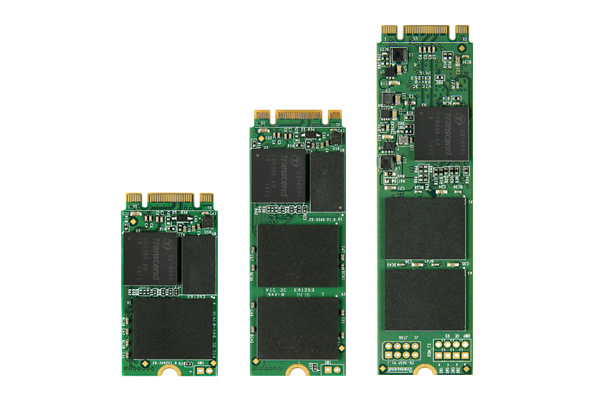
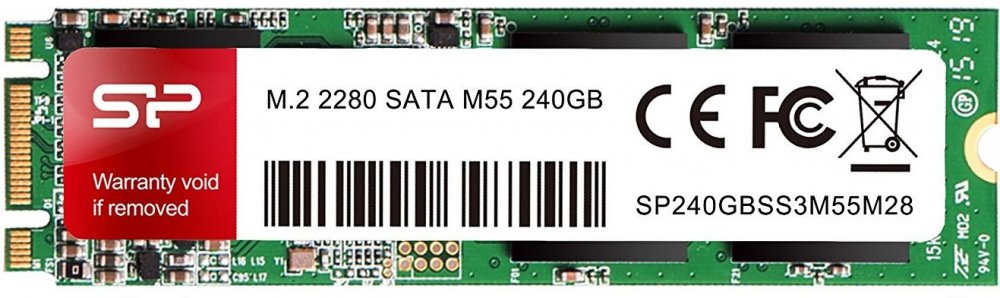
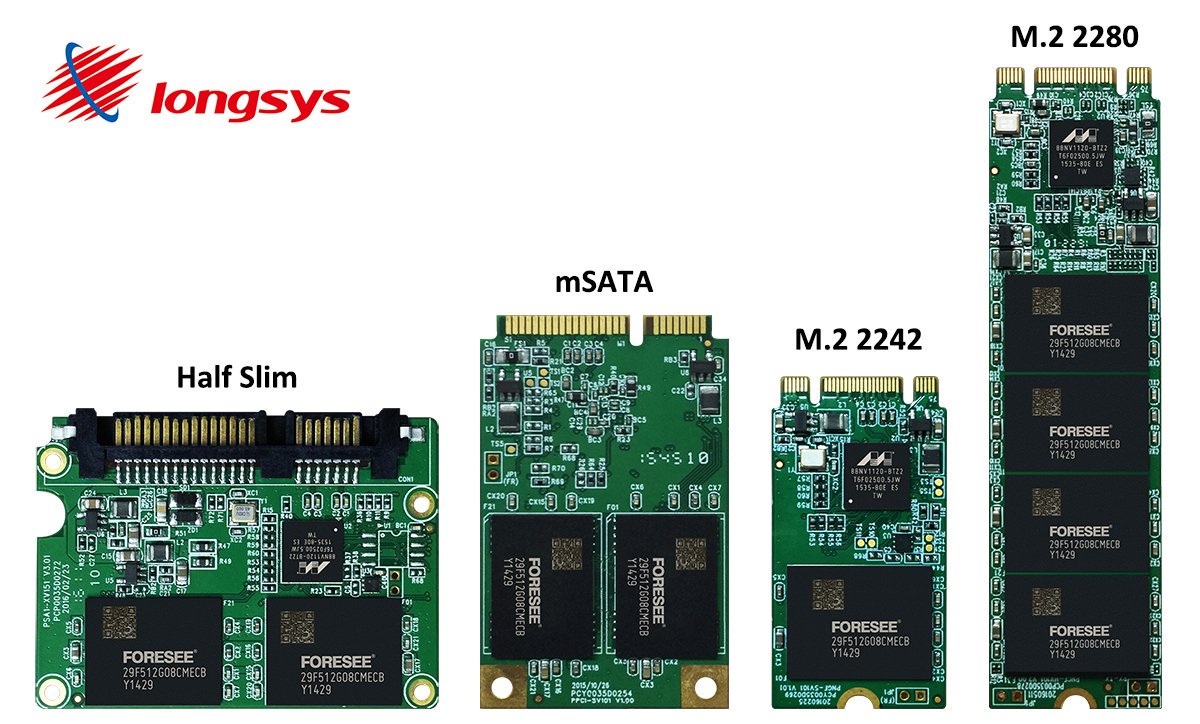
SSD M2 sata có mấy loại: Ổ cứng SSD M2 Sata có chủ yếu 3 chuẩn: 2242, 2260 và 2280. Có khá nhiều loại kích thước khác nhau, tuy nhiên nó chỉ khác nhau về chiều dài, còn bề rộng là bằng nhau. Trong đó thì bạn có thể nhìn thấy tiền tố 22 chính là 22mm = bề rộng. Còn phần sau là chiều dài: 42mm, 60mm, 80mm. Loại thông dụng và bán phổ biến trên thị trường hiện nay đó là 2280 còn các loại khác thì vừa khó tìm, ít hãng sản xuất mà giá lại cao hơn SSD sata iii cùng dung lượng.
Loại ổ cứng SSD M2 SATA có chân cắm SATA 3 vì thế mà người dùng có thể gắn vào đúng vị trí của ổ cứng thông thường. Nhưng về tốc độ của SSD M2 SATA lại bị giới hạn ở mức thấp là 6Gbps, trong khi loại ổ cứng SSD M2 PCIe có giới hạn cao lên đến 32 Gbps.
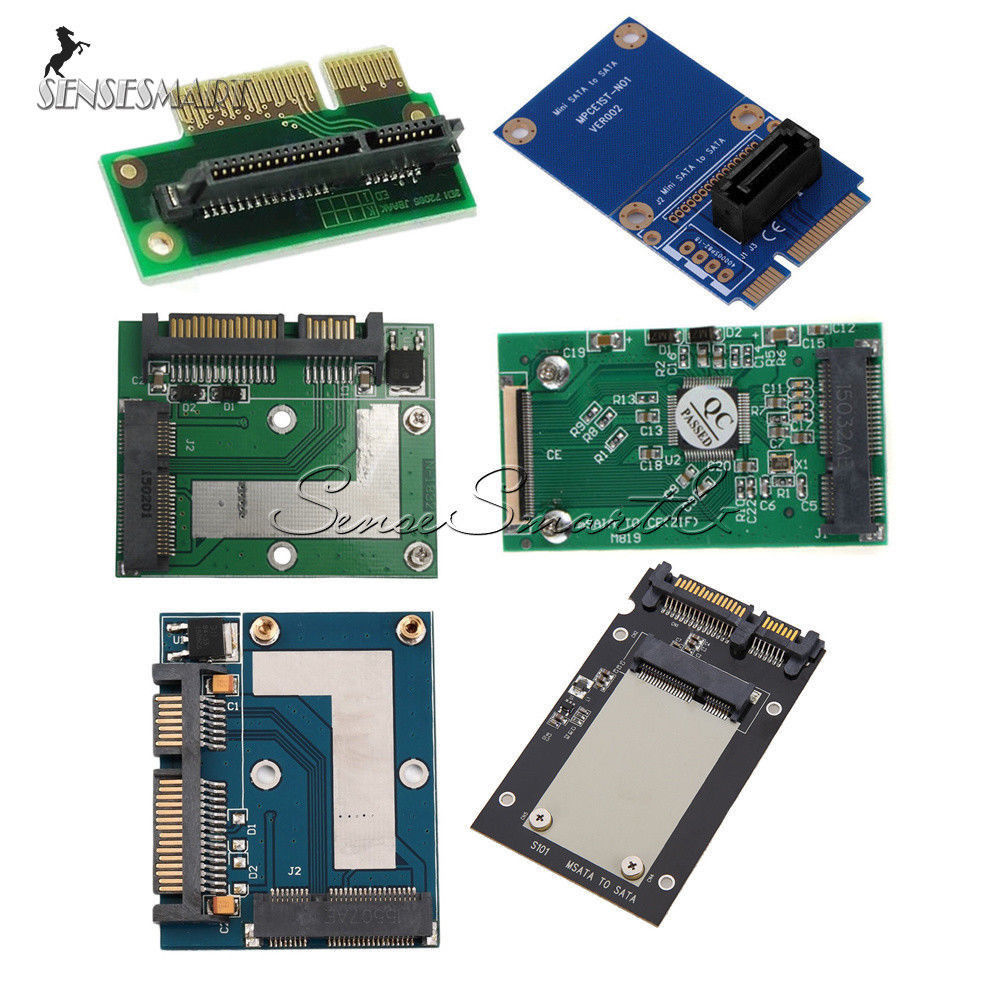
Đối với máy tính để bàn thì bạn không cần quá quan tâm chuẩn SSD M2 Sata, bởi vì tốc độ của nó cũng chỉ ngang ổ cứng SSD Sata iii thông thường mà máy bàn thì bên trong thùng máy rất rộng nên không cần phải tiết kiệm diện tích. Nếu có thì chỉ quan tâm chuẩn M2 PCI Express vì tốc độ của SSD có thể lên đến trên 3000 Mb/s. Bạn có thể trải nghiệm SSD M2 PCIe thông qua một cái Adapter chuyển đổi SSD M2 NVMe To PCIe 3.0 x 4.
Các bộ adapter chuyển đổi 
Nhưng với người dùng chỉ sử dụng Laptop thì đó lại là một vấn đề hoàn toàn khác. Trường hợp nếu máy tính không có khe cắm SSD M2 thì nếu muốn sử dụng đồng thời cả ổ cứng HDD và SSD thì cách duy nhất là phải sử dụng SSD chuẩn 2.5 Inch gắn ở vị trí ổ DVD thông qua một cái Caddy bay. Đều đó đồng nghĩa với việc bạn phải bỏ đi ổ đĩa DVD .
Về kích thước thì SSD M2 Sata (NGFF) và SSD M2 PCIe đều sử dụng chuẩn 2280. Tuy nhiên, nếu so sánh về tốc độ thì đó lại là một câu chuyện khác. SSD M2 Sata có tốc độ tối đa chỉ đạt 550 Mb/s, còn SSD PCIe có tốc độ tối đa có thể đạt được là 3500 Mb/s.
Nên chọn mua ổ cứng  SSD của hãng nào


Trước tiên mình sẽ giới thiệu sơ qua qua một chút về ổ cứng SSD, SSD có tên đầy đủ là Solid State Drive – ổ cứng ở thể rắn hay còn gọi là ổ cứng vật lý.
Cũng giống với ổ cứng HDD, ổ cứng SSD sử dụng để cài hệ điều hành, chứa các file dữ liệu, văn bản… nhưng nguyên lý hoat động và chất lượng thì hoàn toàn khác.
Dữ liệu trên ổ cứng SSD được lưu trữ trong các Chíp  Flash nên nó không bị ảnh hưởng bởi việc phân mảnh ổ cứng như ổ HDD, và tốc độ đọc/ ghi, truy xuất dữ liệu của ổ SSD cực nhanh, nhanh gấp hàng trăm lần so với ổ HDD.
Ổ cứng SSD có 2 thành phần chính mà bạn cần quan tâm đó là Flash và Controller, đây là 2 thành phần sẽ quyết định đến chất lượng của một ổ cứng SSD

#1. Ưu điểm của ổ cứng SSD 

   
  1. Tốc độ và hiệu suất làm việc của máy tính được cải thiện rõ rệt. Bạn sẽ không bao giờ gặp phải lỗi Full Disk 100% như khi sử dụng ổ cứng HDD, và trong quá trình sử dụng các ứng dụng, phần mềm rất hiếm khi gặp tình trạng bị giật, lag, đơ..
  2. Tốc độ khởi động vào máy tính cực nhanh.
  3. Mọi thao tác xử lý ví dụ như sử dụng phần mềm, đọc, ghi và truy xuất dữ liệu đều nhanh hơn ổ cứng HDD rất nhiều.
  4. Ổ cứng SSD có khả năng chống sốc, không gây tiếng ồn khi hoạt động và đặc biệt là không bị nóng như ổ HDD. Điều này là cực kỳ quan trọng bởi vì nó ảnh hưởng trực tiếp tới độ bền của ổ cứng và còn liên quan đến các thiết bị/ linh kiện khác.
  5. Tính bảo mật cao, đặc biệt là chíp điều khiển.
  6. Tiêu thụ ít điện năng hơn so với ổ cứng HDD. Kể ra cho có chứ thực ra nó cũng chả đáng là bao nhiêu, nhưng điều này đồng nghĩa với việc ổ cứng của bạn sẽ mát hơn so với khi sử dụng ổ cứng HDD.
 Nói chung là một khi bạn đã sử dụng ổ cứng SSD để làm hệ điều hành chính thì chắc chắn bạn sẽ rất hài lòng và sẽ không bao giờ muốn quay trở lại sử dụng ổ HDD nữa.
Tuy nhiên, bên cạnh những ưu điểm tuyệt vời này thì nó cũng có một vài nhược điểm khiến nó không được sử dụng phổ biến và rộng rãi như ổ cứng HDD.
nen-mua-o-cung-ssd-cua-hang-nao-1

#2. Nhược điểm của ổ cứng SSD

      Khen nhiều rồi, bây giờ phải chê tý cho nó công bằng chứ nhỉ :D. Có nhiều nhược điểm tuy nhiên không có cái nào nói đến chất lượng cả, mà chủ yếu là do:
  1. Giá thành quá chát: Giá của ổ cứng SSD thường gấp 10 lần so với ổ HDD, điều này cũng dễ hiểu thôi các bạn ạ, đồng tiền thường đi liền với chất lượng mà.
  2. Dung lượng thấp: Đa số các máy tính Laptop đời mới bây giờ thường được tích hợp ổ cứng HDD lên đến 500GB và thậm chí là 1TB mà giá thành ổ cứng đó chỉ trong khoảng hơn 1 triệu. Nhưng một cái ổ cứng SSD dung lượng tầm 128 GB thôi giá thành của nó đã  bằng hoặc hơn  rồi, quá chát 😀
Kinh nghiệm sử dụng: Đối với người sử dụng máy tính thông thường thì mình khuyên bạn chỉ cần mua  ổ cứng SSD dung lượng 128GB để cài hệ điều hành và các phần mềm để sử dụng thôi. Còn dữ liệu thì chúng ta sẽ lưu trữ ở ổ cứng HDD, điều này vẫn đảm bảo được hiệu suất và tốc độ làm việc của hệ điều hành, vừa tiết kiệm được rất nhiều tiền cho bạn.

Bạn nên cài  để hệ điều hành vào  ổ SSD  diều này làm cho máy vi tính của bạn  không những  chạy "bền bỉ" hơn mà khi khởi động cũng nhanh hơn nhiều lần. Các dữ liệu khác như phim ảnh , phần mềm hoặc trò chơi ta sẽ để tại ổ cứng HDD,  lỡ có hư  hại gì chúng ta cũng khắc phục nhanh thôi

#3.  So sánh  ổ cứng SSD và HDD


#4. Nên chọn ổ cứng SSD của hãng nào 

     Ổ cứng SSD đã ra đời được khá lâu rồi nên nói chung là các hãng sản xuất đã tương đối đồng đều nhau về chất lượng.
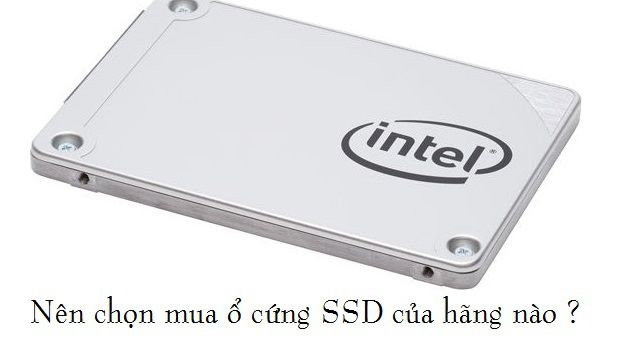
Tuy nhiên sẽ vẫn có một vài hãng nổi bật và được người dùng đánh giá cao hơn ví dụ như hãng Intel, mình đặc biệt thích các sản phẩm của Intel bởi vì sản phẩm của họ rất bền và ít gây ra lỗi trong quá trình sử dụng.
Họ đặt tính ổ định là tiêu chí mấu chốt, mặc dù tốc độ của ổ cứng SSD của Intel có thể chậm hơn so với các hãng khác một chút nhưng bù lại tỷ lệ lỗi khi sử dụng lại là thấp nhất. Ngoài ra, bạn có thể lựa chọn các hãng khác như SamSung, Plextor, Crucial, KingSton…
Lời khuyên: Các bạn nên lựa chọn và sử dụng sản phẩm của Nhật Bản, bởi vì các sản phẩm của họ được sản xuất theo một quy trình rất nghiêm ngặt và tính chuyên nghiệp cao nên các sản phẩm đều rất đồng đều và ổn định.


#5. Các loại ổ cứng SSD 

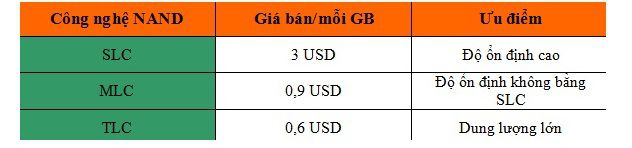
    Về cớ bản thì ổ cứng SSD có 3 loại chính đó là SLC, MLC, TLC  QLC, cụ thể như sau:
  • SLC (NAND Single Layer Cell): Sử dụng ô nhớ 1 cấp, có nghĩa là nó sẽ có 1 bit dữ liệu được lưu trên 1 ô nhớ > Loại này thì tốc độ không quá cao nhưng lại có tính ổn định cao nhất, bền nhất (có thể ghi xóa được 100 nghìn lần)  => giá thành của nó cũng cao nhất > chính vì thế chỉ thích hợp sử dụng trong các doanh nghiệp, công ty lớn.
  • MLC (NAND Multi Layer Cell): Sử dụng ô nhớ nhiều cấp, sử dụng 2 bit dữ liệu được lưu trên 1 ô nhớ > tốc độ cao nhưng tính ổn định thì không bằng SLC (so với SLC thì MLC kém hơn khoảng 10 lần) > thích hợp với người sử dụng phổ thông.
  • TLC (NAND Triple Layer Cell): Tốc độ cao nhưng độ bền lại kém nhất, chỉ đạt tối đa 1000 lần ghi xóa, tức kém hơn loại SLC hàng trăm lần.
  • QLC (Quad Level Cell): ……………..
=> Xem chi tiết hơn tại đây: Phân biệt các loại ổ cứng SSD
o-cung-ssd
Có 2 loại ổ cứng SSD cho Laptop hiện nay đó là:
  • SSD chuẩn 2.5″ : Loại này rất phổ biến hiện nay, kích thước của nó bằng với ổ HDD.
  • SSD chuẩn M.2: Loại này thì chỉ được trang bị trên các dòng máy cao cấp.
Ngoài ra, trên máy tính bàn còn có thêm chuẩn chuẩn mSATA, chuẩn M.2 PCIe.


#6.  Lưu ý gì khi sử dụng ổ cứng SSD 

    Trong quá trình sử dụng ổ cứng SSD bạn cần lưu ý và tránh một số điều để có thể nâng cao tuổi thọ cho ổ cứng của bạn.
  1. Hạn chế ghi, xóa dữ liệu trên ổ cứng SSD, đây là nhược điểm mình gét nhất bởi vì mình thường xuyên phải thao tác với rất nhiều file dữ liệu, hình ảnh, phần mềm, ghi và xóa dữ liệu… Bởi vì như các bạn đã biết thì mình làm về blog chia sẻ phần mềm, thủ thuật nên chắc chắn phải test thử qua thì mới có thể đánh giá và cũng là để chụp hình, viết bài hướng dẫn lại cho các bạn. Chính vì vậy, để khắc phục được nhược điểm này mình phải tạo máy tính ảo để làm việc này trên đó 😀
  2. Tuyệt đối không sử dụng các phần mềm hoặc là công cụ có sẵn trên Windows để chống phân mảnh ổ cứng. Đối với ổ cứng HDD thì bạn nên làm việc này nhưng còn với ổ SSD thì bạn tuyệt đối là không nhé. Việc chống phân mảnh ổ cứng SSD sẽ làm giảm số lần đọc/ghi của ổ SSD.
  3. Tạm thế đã, mình sẽ bổ sung thêm sau (nếu có) 😀

#7. Tuổi thọ của ổ cứng SSD
  Theo thống kê thì ổ cứng SSD có tuổi thọ trung bình tầm 10 – 15 năm. Nhưng tuổi thọ của ổ cứng còn phụ thuộc rất nhiều vào cách sử dụng của bạn.
Mỗi khi bạn thực hiện ghi dữ liệu vào ổ cứng thì các ô nhớ Flash sẽ bị hao mòn, hao mòn nhiều hay ít là do dung lượng dữ liệu ghi đè của bạn. Bây giờ bạn có thể hình dung như thế này cho dễ hiểu:
Bạn coi ổ cứng SSD như là một tờ giấy trắng vậy, việc ghi dữ liệu lên SSD cũng giống như việc bạn lấy một chiếc bút chì vẽ lên tờ giấy trắng đó vậy.
Cứ vẽ rồi tẩy, vẽ rồi tẩy.. đến một lúc nào đó tờ giấy đó sẽ bị rách bởi vì mỗi lần bạn thực hiện tẩy là tờ giấy sẽ bị hao mòn đi một ít mà đúng không. Tương tự như vậy, đến mục lúc nào đó thì ổ cứng SSD của bạn sẽ bị “rách” như thế đó.
Ví dụ cụ thể: Ổ cứng SSD có dung lượng 128 GB, có tỷ lệ chịu ghi là 300o chu kỳ  và trung bình mỗi ngày bạn ghi 100GB thì tuổi thọ của SSD sẽ được tính là: (128 x 3000) / 100  = 3840 ngày (hơn 10 năm) > sau 10 năm thì ổ SSD của bạn sẽ chết, lúc này thì bạn chỉ đọc được dữ liệu mà không thể ghi được nữa.
=> Đó là trên lý thuyết thôi, còn rất nhiều vấn đề khác nữa ảnh hưởng đến tuổi thọ của ổ cứng nhé các bạn. Mua hàng công nghệ thì mình cũng phải công nhận một điều rằng ” may còn hơn khôn ” .
Trong một lô hàng 1000 cái, có 999 cái tốt và ổn định nhưng bạn lại vớ được ngay em “sứt môi lồi rốn”, sử dụng được dăm bữa nửa tháng nói bị hỏng, điều này là ít gặp nhưng không phải là không có.


#8. Kinh nghiệm sử dụng ổ cứng SSD


    Bạn nên sử dụng chung ổ SSD với ổ cứng HDD có sẵn trong máy tính. Ổ cứng SSD thì dùng để cài hệ điều hành, các phần mềm… để tăng tốc độ khi sử dụng. Còn ổ HDD dùng để chứa file, dữ liệu…
Nếu như máy tính của bạn có quá ít dung lượng bởi vì chỉ sử dụng ổ cứng SSD thì nên sử dụng thêm các dịch vụ lưu trữ đám mây để tiết kiệm bộ nhớ và cũng là để đảm bảo an toàn cho các dữ liệu quan trọng.
Hạn chế lưu dữ liệu đầy ổ cứng SSD, lúc nào bạn cũng nên để trống thấp nhất là khoảng 25%. Ví dụ như ổ cứng bạn là 100 GB thì chỉ nên lưu trữ tối đa là 75 GB thôi.
Không nên sử dụng Windows XP hoặc Vista trên ổ cứng SSD mà thay vào đó bạn hãy sử dụng các phiên bản mới hơn như Windows 7, 8, 8.1 hoặc Windows 10 nhé bởi vì 2 hệ điều hành này không hỗ trợ lệnh TRIM, điều này đồng nghĩa với việc khi bạn thực hiện xóa dữ liệu trong ổ cứng, Windows sẽ không thể gửi lệnh TRIM đến ổ đĩa và dữ liệu đó vẫn sẽ tồn tại ở một nơi nào đó trên ổ cứng SSD.
Lệnh TRIM là lệnh dùng để thông báo xem dữ liệu nào không còn được sử dụng nữa và có thể xóa từ bên trong > làm tăng hiệu năng ổ SSD

#9. Nên mua ổ cứng SSD ở đâu 


   Về vấn đề mua ổ cứng SSD thì bạn cũng không cần phải quá lo lắng và băn khoăn, bạn có thể đến các siêu thị lớn như Nguyễn Kim, Trần Anh, Mediamart.. để mua.
Bởi vì họ đã có thương hiệu và hơn nữa giá thành lại rất cạnh tranh, không siêu thị nào ngu mà đem bán các sản phẩm kém chất lượng cả, điều này đồng nghĩa với việc họ đang đuổi khách. Chính vì thế bạn có thể đến các siêu thị lớn để mua, hạn chế mua ở các cửa hàng nhỏ lẻ vì rất dễ bị chặt chém không thương tiếc 😀
=> Thời hạn bảo hành của ổ SSD thường là 2 – 3 năm nên bạn có thể yên tâm khi sử dụng. Nếu bị lỗi do nhà sản xuất thì chắc chắn bạn sẽ được bảo hành.
Nói chung, ở thời điểm hiện tại thì giá thành của ổ cứng SSD đã rẻ đi rất nhiều rồi, thậm chí chỉ cần bỏ ra hơn 500k là bạn có thể mua được một ổ cứng SSD có dung lượng khoảng 128GB. Nếu như bạn chỉ muốn mua ổ cứng SSD để làm ổ chứa hệ điều hành thôi thì mua con ổ cứng SSD Kingston 120 GB tại đây.

#10.  Kết luận

 Trên đây là toàn bộ những thông tin mà mình đã tìm hiểu và đã biết về ổ cứng SSD. Mặc dù bây giờ ổ cứng SSD còn khá đắt nhưng chắc chắn nó sẽ được sử dụng rộng rãi trong thời gian tới.

Công nghệ đang phát triển như vũ bão, mỗi năm mỗi khác nên việc sản xuất ổ cứng SSD cũng như chi phí sản xuất ổ cứng SSD sẽ được giảm đi > giá thành sẽ giảm > nó sẽ trở nên phổ biến và thay thế dần cho ổ HDD nên mình nghĩ bài viết này sẽ hữu ích cho những bạn đang có ý định nâng cấp và chuyển sang sử dụng ổ cứng SSD.
Hi vọng bài viết sẽ hữu ích với bạn, nếu như bạn còn thông tin nào hữu ích liên quan đến ổ cứng SSD thì hãy cùng chia sẻ và thảo luận ở phần cuối bài viết nhé.
Chúc các bạn thành công !