Thứ Ba, 3 tháng 12, 2019

So sánh nội dung qua compare plugin của notepad ++
Hôm nay, mình sẽ hướng dẫn các bạn tính năng so sánh nôij dung tệp tin  qua phần mềm Notepad++. Các bạn có thể kiểm tra sự khác nhau giữa hai code mà không phải mất công kiểm tra từ dòng lệnh.


1- Yêu cầu:
- Có phần mềm Notepad++: Download


2- Hướng dẫn cài Notepad++ Compare plugin:
Sau khi download bạn chép file ComparePlugin.dll vào địa chỉ.
Đối với Windows 32 bit:    C:\Program Files\Notepad++\plugins
- Đối với Windows 64 bit:    C:\Program Files (x86)\Notepad++\plugins


3- Hướng dẫn dùng Notepad++ Compare plugin:

- Bạn mở hai file cần so sánh code lên bằng Notepad++.

[​IMG]

- Bạn nhấn Alt + D để bắt đầu so sánh hai code.

[​IMG]
- Xem những điểm khác nhau như hình.

[​IMG] ​

Thứ Ba, 29 tháng 10, 2019

5 tính năng thú vị của Google Earth

Với công cụ ảo hóa cao và được phát hành gần đây, Google Earth 5,0, có thể cho bạn bay đến bất cứ đâu trên Trái đất một cách thoải mái, từ vùng lân cận đến các điểm câu cá mà bạn sẽ đến.  Có thể khám phá các vùng đất bằng3D và các địa hình địa vật, vẽ đồ thị về một tua du lịch lý tưởng của mình, khám phá đại dương sâu thẳm và thậm chí cả sao Hỏa xa xôi. Nó là một ứng dụng phong phú và chính vì vậy cũng tiêu tốn của bạn khá nhiều thời gian để khám phá cả về góc độ khia thác các địa điểm lẫn chức năng của nó. Để tạo cho các bạn sự dễ dàng trong sử dụng, chúng tôi đã phác thảo ra một số cách để bạn có thể thưởng thức những gì Google Earth 5.0 có thể mang đến cho bạn.
Khám phá đại dương sâu thẳm
Davidson Seamount của California là ngôi nhà dẫn bạn đến với các rừng san hô rộng lớn, những loài cá ở dưới sâu đại dương, một cuộc sống dưới biển mà bạn chưa từng biết đến. Với Google Earth 5.0, bạn có thể khám phá những vùng biển nằm sâu đến 26 dặm so với mặt nước cũng như các vùng khác và đấy đại dương sâu thẳm.
- Để khám phá Davidson Seamount, bạn phải download Google Earth 5.0 và khởi chạy ứng dụng.
- Bạn cần phải tích vào các mục "Street View," "3D Buildings," "Ocean," "Places of Interest," và "Terrain" trong phần Layers. (Sau khi khám phá một vài địa điểm, bạn có thể muốn tăng độ nét, bạn hãy vào Tools > Options. Thiết lập "Terrain Quality" ở "Higher" và "Elevation Exaggeration" ở 3 từ giá trị mặc định của nó là 1).
- Trong View, vào Water Surface và tích vào mục này. Điều đó sẽ cho phép bạn thấy được những con sóng trên mặt biển.
- Trong cửa sổ "Fly to" (góc phía trên bên trái) bạn đánh "Davidson Seamount" và hít enter. Bên dưới hộp thoại sẽ xuất hiện một tùy chọn "Davidson Seamount" với một pushpin bên trái nó. Kích vào pushpin đó.
- Bạn sẽ bay trên đại dương bao la và định vị đến điểm bạn cần đến.
- Ở bên phải màn hình, bạn sẽ thấy một con trượt dùng để zoom. Kích vào dấu + ở phía trên của thanh trượt để zoom vào hoặc dùng thanh điều khiển ở giữa và kéo nó về hướng có dấu + hoặc – theo ý thích của bạn.
- Với Eye alt -4377 ft. (Bạn có thể thấy được độ cao so với mực nước biển ở bên dưới màn hình )
- Từ đây, sử dụng chuột để kéo tầm nhìn theo các hướng khác nhau và khám khá ra địa thế. Bạn có thể sử dụng "look joystick" (ở phía trên thanh điều khiển để xem xung quanh từ một điểm nào đó) hoặc "move joystick" để hạ thấp, lên cao, sang phải hoặc trái.
Khám phá sao hỏa
Liệu có cuộc sống trên sao Hỏa? Không ai biết được điều đó nhưng câu hỏi đã kích thích khoa học viễn tưởng cũng như sự tìm hiểu về khoa học. Bạn có thể tự suy nghĩ về câu hỏi đó khi khám phá chế độ Sao Hỏa mới trong Google Earth 5.0.
- Sau khi load Google Earth, bạn vào biểu tượng hành tinh nhỏ ở phần giữa phía trên màn hình, kích vào đó và chọn Mars. Sau đó bạn sẽ thấy một mô phỏng thực về hành tinh sao Hỏa. Trong chế độ xem này, bạn sẽ sử dụng các điều khiển cũ và cũng có Layers để chọn như những gì bạn thực hiện đối với Trái đất.
- Đánh "Valles Marineris" trong "Fly to" và nhấn Enter.
- Zoom in để khám phá các hẻm núi. Thường được gọi là Grand Canyon của Sao Hỏa, hệ thống Valles Marineris của hẻm núi kéo dài đến 4000 km hoặc tương đương với chiều rộng của Liên Bang Mỹ. Nằm trên phần phía Nam của xích đạo Sao Hỏa, một số địa điểm trong hẻm núi này có độ sâu gấp 6 đến 7 lần độ sau của hẻm Grand của Trái đất.
- Khi kết thúc quá trình khám phá Valles Marineris, bạn vào các phần Layers. Kích vào "Mars Gallery" sau đó "Rovers and Landers." Trong phần này, bạn có thể biết được các vùng đất đã được khám phá trên Sao Hỏa và các hình ảnh và chúng ta đã chụp được về nó. Cho ví dụ, một cảnh từ Phoenix Lander là một mảnh ghép của hơn 400 ảnh nhỏ. Trong cảnh bạn có thể xem ở chế độ 3D của các thiết bị. Cũng trong Layers, phần "A Travelers Guide to Mars," có thể cung cấp cho các bạn các thông tin và hình ảnh về tính năng của Sao hỏa.
Thực hiện các tua thăm quan thắng cảnh
Cách đơn giản nhất để giết thời gian trong Google Earth là đăng ký một tua được thực hiện bởi chính Google Earth. Thành phố Las Vegas, cung điện Imperial ở Japan hay tháp Eiffel, hay bất cứ nơi nào khác?
- Bên dưới các địa điểm, mở thư mục "Sightseeing". Kích vào hộp kiểm nếu nó chưa được chọn.
- Kích đúp vào biểu tượng xem tua. (Nó có hình giống như  một thư mục nhỏ và nằm bên phải phía dưới của phần Places). Bạn sẽ được đưa đến tất cả các địa điểm đã được kích. Tua này sẽ thực hiện rất nhanh nhưng bạn có thể dừng lại ở bất cứ thời điểm nào để khám khá các địa điểm ưa thích của mình. (Biểu tượng play hiện ở góc trái bên dưới của màn hình cho phép bạn tiếp tục tua thăm quan của mình).
Lang thang trong Times Square
Bạn không thể trợ giúp nhưng lại được gây ấn tượng mạnh mẽ bởi Street View trong Google Earth, ở các địa điểm nơi việc render cho phép chất lượng tốt. Chọn Times Square để khám phá chức năng xem đường phố của Google Earth với cảnh tượng ảo.
- Đánh "Times Square" trong "Fly To".
- Zoom in cho tới khi bạn đến được Street View.
- Bạn sẽ thấy rất nhiều hình cầu cùng với đường phố. Kích vào bất kỳ một hình cầu nào đó bạn sẽ thấy được một bức ảnh. Chọn "Show full screen."
- Nếu bạn đặt con trỏ vào phần phải phía trên, một thumbnail của hình ảnh sẽ xuất hiện bên cạnh thanh trượt zoom. Chọn ô vuông nhỏ bên trong và kéo nó sang phải hoặc trái để xem 3600 ảnh mô tả.
Thăm quan công viên Fenway Park
- Trong phần "Fly To," đánh vào "Fenway Park." Khi đó bạn sẽ được cung cấp "Fenway Park, 4 Yawkey Way, Boston, MA." Kích vào đó để xem được cảnh quan công viên này.
- Zoom in và khám phá các vùng xung quanh (và các bức ảnh về nó), sau đó Zoom in cho tới khi bạn quan sát được đường phố và hình dung ra rằng bạn đang đứng ở một cánh đồng nào đó. Sử dụng "look joystick" và "move joystick" để hình dung bạn là một vận động viên bóng chày, hoặc kích vào một trong những biểu tượng ảnh bên trong công viên để tìm hiểu thêm về nó.
link tải trên mediafire tại đây:

  1. http://www.mediafire.com/?ezztbmmnodr
  2. http://www.mediafire.com/?z4ettt2dz1j
  3. http://www.mediafire.com/?ndyjuhdjkd2
  4. http://www.mediafire.com/?33mymzkwnmz
  5. http://www.mediafire.com/?hjngimz3yzy
  6. http://www.mediafire.com/?zmz1a2gtnkj

Thứ Ba, 15 tháng 10, 2019

Không cần cài đặt bất cứ phần mềm nào, đây là cách bảo vệ các thư mục của bạn an toàn
Để bảo vệ thư mục, dữ liệu nhạy cảm thì có rất nhiều cách, như giấu chúng vào những vị trí khó tìm, lưu trong các thiết bị lưu trữ rời và cho vào két, lưu trên đám mây với mật khẩu mạnh. Nhưng nếu thường xuyên phải truy cập vào chúng thì bạn sẽ phải để trên máy tính, thậm chí là những nơi dễ lấy nhất. Khi đó, cách hiệu quả hơn để bảo vệ thư mục chính là đặt mật khẩu cho thư mục.
Có rất nhiều phương pháp mà bạn có thể sử dụng để tạo mật khẩu bảo vệ các thư mục quan trọng trên hệ thống của mình. Tuy nhiên hầu hết các phương pháp này đều phải nhờ đến sự hỗ trợ của các phần mềm thứ 3.
Trong bài viết dưới đây Quản trị mạng sẽ hướng dẫn bạn cách đặt pass cho folder của mình mà không phải nhờ đến sự hỗ trợ của bất cứ phần mềm nào.

1. Tạo mật khẩu bảo vệ thư mục

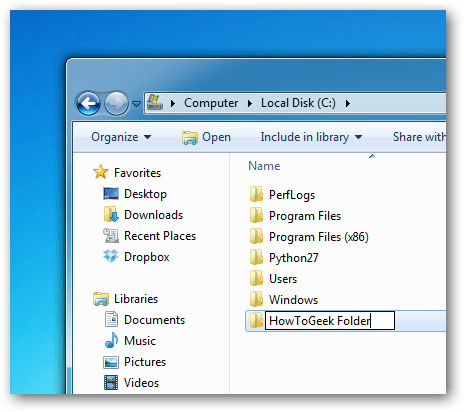
Trước khi bắt đầu bạn phải tạo một thư mục để lưu trữ các thư mục cần được bảo vệ. Để làm được điều này bạn chỉ cần tạo một thư mục theo cách thông thường và đặt một tên bất kỳ.
Tạo một thư mục để lưu trữ các thư mục cần được bảo vệ
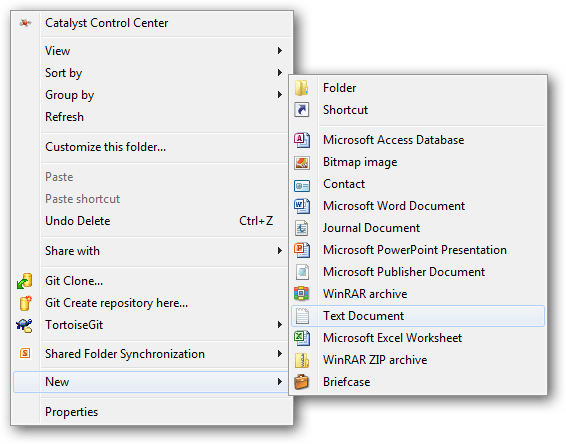
Điều hướng đến thư mục mà bạn vừa tạo, mở thư mục đó lên và tiến hành tạo một Text Document mới bằng cách kích chuột phải vào khoảng trống bất kỳ trong thư mục, chọn New => Text Document.
Text Document
Mở fileText Document mà bạn vừa tạo, sao chép và dán đoạn mã code dưới đây vào:
cls
@ECHO OFF
title Folder Private
if EXIST "HTG Locker" goto UNLOCK
if NOT EXIST Private goto MDLOCKER
:CONFIRM
echo Are you sure you want to lock the folder(Y/N)
set/p "cho=>"
if %cho%==Y goto LOCK
if %cho%==y goto LOCK
if %cho%==n goto END
if %cho%==N goto END
echo Invalid choice.
goto CONFIRM
:LOCK
ren Private "HTG Locker"
attrib +h +s "HTG Locker"
echo Folder locked
goto End
:UNLOCK
echo Enter password to unlock folder
set/p "pass=>"
if NOT %pass%== PASSWORD_GOES_HERE goto FAIL
attrib -h -s "HTG Locker"
ren "HTG Locker" Private
echo Folder Unlocked successfully
goto End
:FAIL
echo Invalid password
goto end
:MDLOCKER
md Private
echo Private created successfully
goto End
:End
Lưu ý:
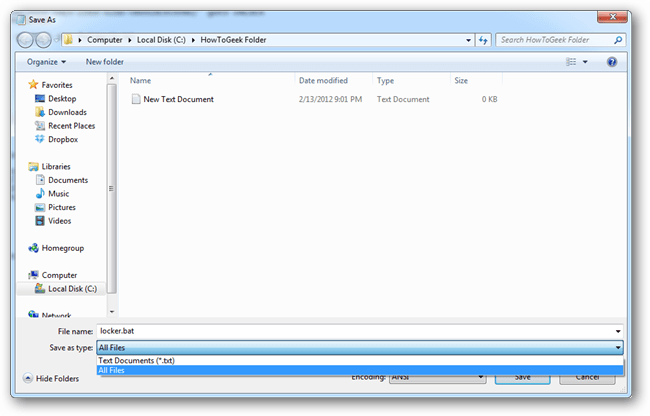
Trong đoạn mã code trên, thay thế PASSWORD_GOES_HERE bằng mật khẩu mà bạn muốn thiết lập. Sau cùng, trong Save as type chọn All type, đặt tên file là locker.bat.
Lưu file lại thành file locker.bat
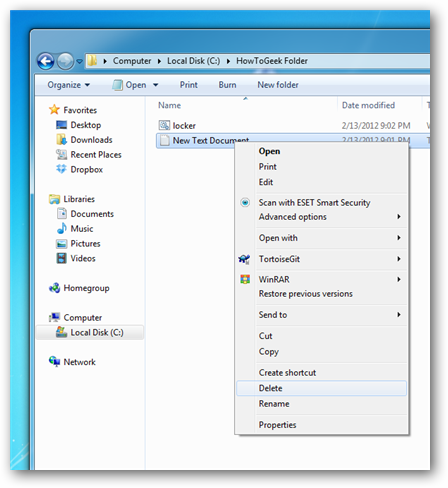
Lúc này bạn có thể xóa file text gốc đi.
Xóa file text gốc đi
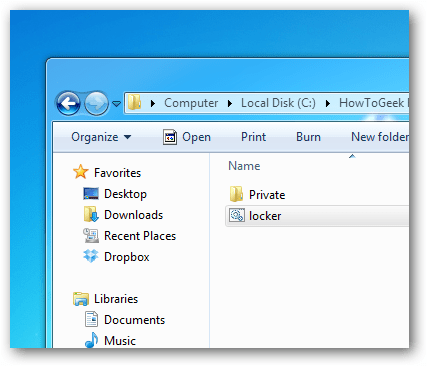
Tiếp theo kích đúp chuột vào file locker.bat để mở file. Lúc này nó sẽ tạo ra một thư mục mới có tên là Private. Thư mục Private này là nơi bạn có thể lưu trữ tất cả các file, thư mục quan trọng....
Thư mục Private
Sau khi di chuyển các dữ liệu cần bảo mật vào thư mục Private, tiến hành kích đúp chuột vào tập tin locker.bat.
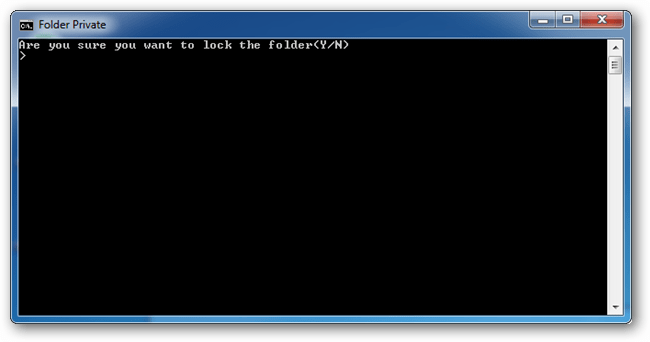
Ngay lập tức một hộp thoại dòng lệnh sẽ xuất hiện với nội dung hỏi bạn có đồng ý cho việc ẩn thư mục này không, bạn chỉ cần nhập “Y” rồi nhấn ENTER.
Hộp thoại dòng lệnh sẽ xuất hiện
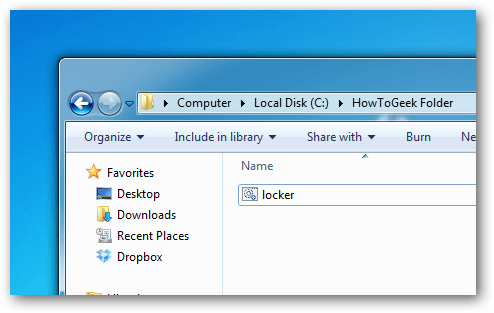
Sau khi thực hiện xong thư mục Private sẽ biến mất.
Thư mục Private sẽ biến mất
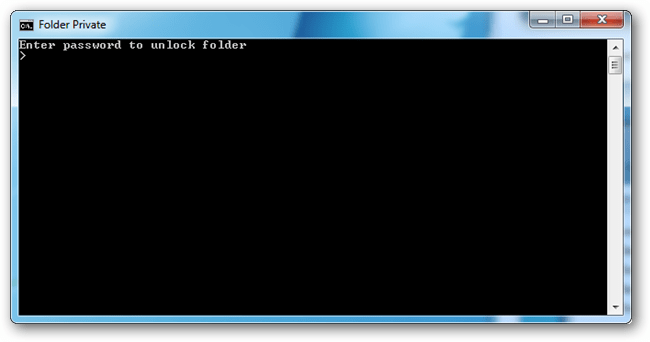
Nếu muốn truy cập vào thư mục Private, kích đúp chuột vào tập file locker.bat và tiến hành nhập mật khẩu mà bạn đã thiết lập trong cửa sổ dòng lệnh và nhấn ENTER.
Truy cập vào thư mục Private

2. Làm thế nào để xem các lại file

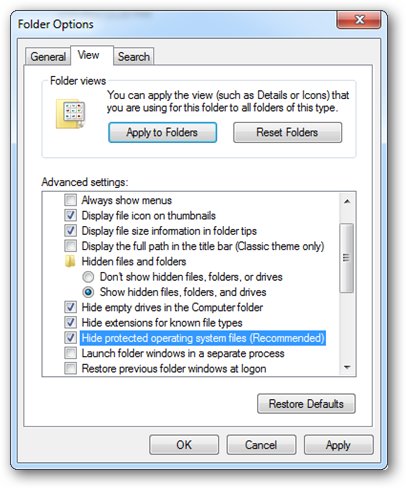
Để xem lại các file, tất cả những gì bạn cần làm là trên cửa sổ Folder Options, bỏ tích các mục là Show hidden files, folders, and drives và Hide protected operating system files.
Xem các lại file đã ẩn
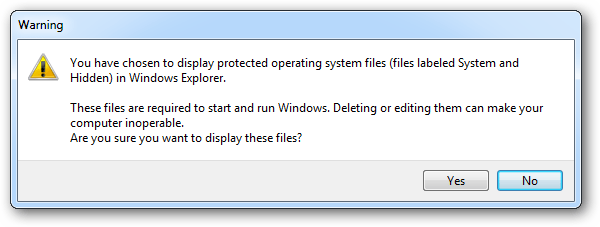
Khi đó trên màn hình sẽ xuất hiện một cửa sổ cảnh báo như hình dưới đây:
Cửa sổ cảnh báo
3. Nếu vô tình quên mất mật khẩu
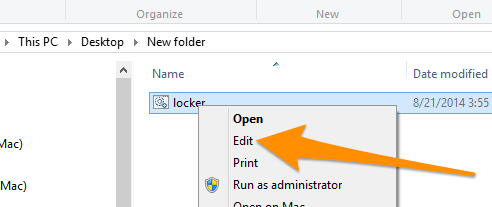
Nếu lỡ vô tính quên mất mật khẩu hoặc nếu muốn đổi mật khẩu, tất cả những gì bạn cần làm là kích chuột phải vào file locker.bat và chọn Edit và tiến hành thay đổi mật khẩu là xong.
kích chuột phải vào file locker.bat và chọn Edit
Cách trên chỉ giúp bảo vệ những file nhạy cảm của bạn khỏi những cặp mắt tò mò. Những người biết thủ thuật này hay có hiểu biết về máy tính có thể dễ dàng mở file bạn đã giấu đi, khi đó, bạn cần một công cụ đặt mật khẩu thực sự cho thư mục. 

Thứ Năm, 10 tháng 10, 2019

Sửa lỗi CPU và Disk chay đến 99 100% trên Windows 7, 8

Mình đang sử dụng Windows 8 và mấy ngày nay liên tục thấy CPU và Disk chạy lên 99 và 100% mà chả hiểu lý do gì nhưng tìm cách để fix lỗi này cũng tốn khá nhiều thời gian và cuối cùng mình đã fix được lỗi này nên viết bài này hy vọng sẻ giúp cho những bạn đăng gặp phải vấn đề này.


Cách fix lỗi CPU và Disk chạy 99 100% trên Windows 8


Qúa trình tìm hiểu lỗi này thì nó liên quan tới thằng Svchost.exe, và Svchost.exe là một tiến trình luôn chạy khi bạn sử dụng windows và nó rất cần thiết và mình cũng chưa rõ là với tiến trình này nó sẻ có tác dụng gì nhưng nó chiếm quá nhiều data gây lỗi dẫn đến cpu và disk chạy 99- 100%.

Mà kệ nó đi có gì tìm hiểu sau vậy giờ fix nó thôi :D , trên mạng thì có quá nhiều hướng dẫn cách để fix lỗi CPU và Disk chạy 99 100% rồi nhưng cách dưới đây vô cùng đơn giản mà bất kỳ ai cũng có thể sử dụng được đấy là: Bạn cần tải file .bat mà mình đã tạo ở dưới đây về sau đó click đúp vào nó để quá trình sửa lỗi tự động diễn ra thôi.

Tải file fix lỗi CPU và Disk chạy 99 100% trên Windows 7 | 8

Sửa lỗi CPU và Disk chạy 99 100% trên Windows 7 | 8

Sau khi khởi chạy xong bạn hãy vào lại Task Manager và xem kết quả khá tốt là CPU và Disk chạy khá nhịp nhàng và ổn định.

Thứ Năm, 26 tháng 9, 2019

Xtreme Download Manager: Tăng tốc độ tải File, bắt link chuẩn!

MỤC LỤC: Nội dung bài viết  [Ẩn/Hiện]
  • Phần 1: Giới thiệu phần mềm Xtreme Dowload Manager(XDM)
  • Phần 2:  Một số ưu điểm nổi bật của phần mềm tăng tốc độ tải File (XDM)
  • Phần 3: Hướng dẫn sử dụng  Xtreme Dowload Manager

 1. Giới thiệu phần mềm Xtreme Dowload Manager(XDM)

Xtreme Download Manager hay gọi tắt là XDM, là một phần mềm hỗ trợ tải và quản lý file mã nguồn mở, hoàn toàn miễn phí trên cả 3 hệ điều hành gồm Linux, Windows và macOS.
Xtreme Download Manager có chức năng chính như là 1 trình hỗ trợ tải File tương tự như phần mềm IDM.
Tốc độ tải xuống các file sẽ nhanh hơn 500% so với khi tải trên các trình duyệt thông thường. Nó có đầy đủ những tính năng mà phần mềm IDM có, đặc biệt còn hỗ trợ tải video trên Youtube, Facebook… chỉ với 1 click như trên Cốc Cốc vậy.
Như đã nói ở trên, XDM chứa đầy đủ các tính năng như trên Internet Download Manager, nên bạn có thể yên tâm khi dùng XDM để tải các file có dung lượng lớn mà không sợ mất công ngồi chờ tải lại từ đầu khi gặp các sự cố bất ngờ như mất điện, mất Wifi, máy sập nguồn các thứ. Bạn có thể tiếp tục tải lại file đó bất cứ lúc nào mà không mất công tải lại …
2.

Một số ưu điểm nổi bật của phần mềm tăng tốc độ tải File (XDM)

2.1. XDM là một phần mềm hỗ trợ tăng tốc download file hoàn toàn miễn phí: XDM là một phần mềm mã nguồn, hoàn toàn miễn phí nên nếu bạn biết về lập trình thì bạn hoàn toàn có thể tùy biến lại ứng dụng một chút, không sao cả.
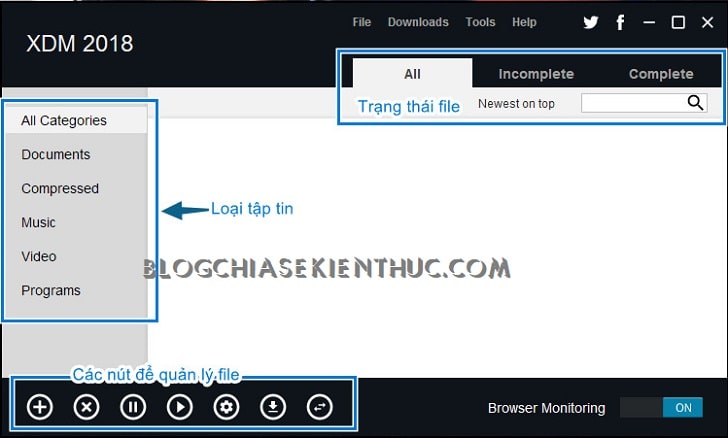
Nói qua một chút về giao diện của ứng dụng này, các danh mục, loại file cũng được phân loại giống IDM bao gồm All, Compressed, Documents, Music, Programs, Video ở bên trái, và các trạng thái như:
  • All: (Tất cả)
  • Incompleted (chưa tải xong)
  • Completed (đã tải xong)
Còn ở bên trên và bên dưới là các nút để quản lý file. Các chức năng thì chắc không cần mình phải giới thiệu gì nhiều nữa nhỉ.
phan-mem-Xtreme-Download-Manager (2)
2.2. Xtreme Download Manager còn giúp cho chúng ta tải các Video trên Facebook và Youtube.. rất nhanh, thay vì chúng ta phải sử dụng thêm khá nhiều phần mềm khác.
2.3. XDM sẽ tăng tốc độ download rất nhanh, trang công nghệ Ghack đã có bài kiểm tra tốc độ tải file trên trình duyệt Firefox, IDM và XDM.
Trên trình duyệt Firefox tốc độ tải xuống trung bình là 3 đến 4MB/s, còn với XDM là trung bình khoảng 4MB/s, tối đa là 5MB/s – chênh lệch không quá lớn.
Còn khi test tải file trên trang chủ Ubuntu, sử dụng mạng LAN với đầu cắm để cho tốc độ cao nhất, lần này XDM đã cho thấy sự vượt trội khi đứng đầu bảng kết quả với tốc độ trung bình là 36M/s, IDM là 22M/s trong khi Firefox chỉ là 12MB/s.
2.4. Hỗ trợ tiện ích mở rộng trên các trình duyệt web phổ biến hiện nay, chính vì thế việc tải file lại càng thuận tiện hơn nữa.
2.5. Ngoài ra, phần mềm này còn hỗ trợ việc chuyển đổi định dạng Video khác nhau một cách cực kỳ nhanh chóng và hiệu quả.
XDM có hỗ trợ tính năng chuyển đổi định file media thành các định dạng như : 3GP, 3G2, MP4, MP4 HQ và MP3…, nhưng chỉ đối với các file được tải bằng XDM, file có sẵn trong máy thì không làm được.
=> Đúng là 1 phần mềm tuyệt vời phải không các bạn. Vậy thì còn chần chừ gì nữa mà chúng ta không cài đặt và sử dụng ngay phần mềm vô cùng hữu ích này
!!!!!!!!!!!!!!!!!!!!!!!!!!!!!
.

3.Hướng dẫn sử dụng  Xtreme Dowload Manager


+ Bước 1: Bạn truy cập địa chỉ tại đây để tải phần mềm.
Sau khi tải xong thì các bạn tiến hành cài đặt tương tự như những phần mềm khác và bạn có thể sử dụng dụng ngay tính năng hỗ trợ tăng tốc download và chống việc gián đoạn trong quá trình tải rồi đấy.
+ Bước 2: Bây giờ mình sẽ hướng dẫn các bạn cách để sử dụng các tính năng còn lại, như hỗ trợ tải nhanh các Video và chuyển đổi định dạng nhé.

Okay, trước tiên các bạn hãy mở phần mềm lên và chúng ta bắt đầu khám phá nhé.
Để tiện hơn cho việc sử dụng thì tại giao diện chính, phần mềm cung cấp các đường link để bạn tải tiện ích mở rộng trên các trình duyệt web tương ứng được đơn giản hơn.
Điều này là vô cùng cần thiết vì nó giúp cho phần mềm có thể bắt link tự động khi người dùng muốn tải file về.
Thực hiện: Để cài tiện ích mở rộng thì bạn chỉ việc nhấn vào Install Addon tương ứng với trình duyệt web bạn đang sử dụng là được.
Hoặc là bạn có thể tải qua liên kết bên dưới đây:

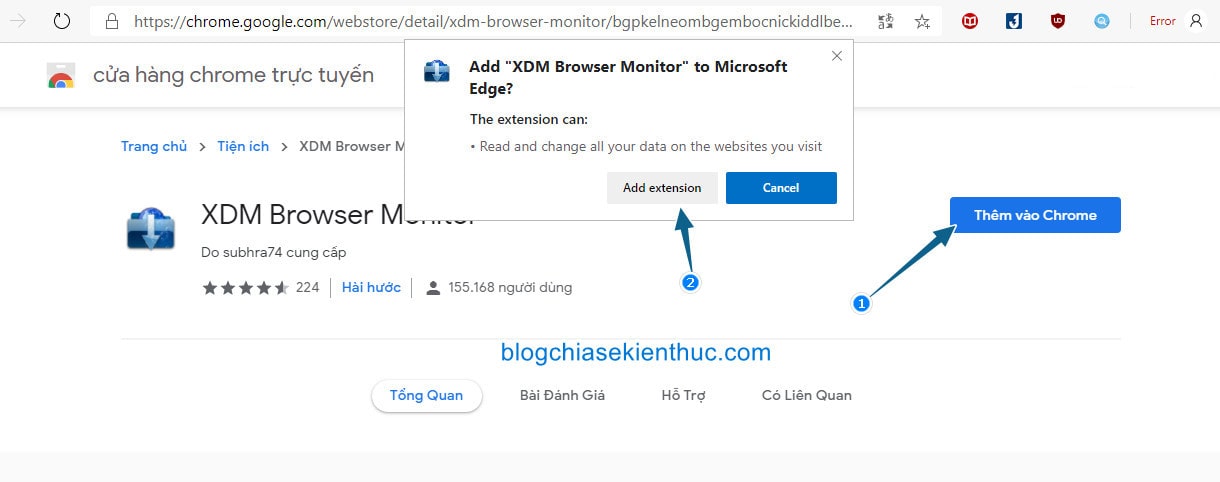
Qúa trình cài tiện ích mở rộng cũng tương tự như cài các tiện ích khác nhé các bạn. Rất dễ thôi, nhấn vào nút Thêm vào Chrome => và chọn Add Extension là xong thôi.
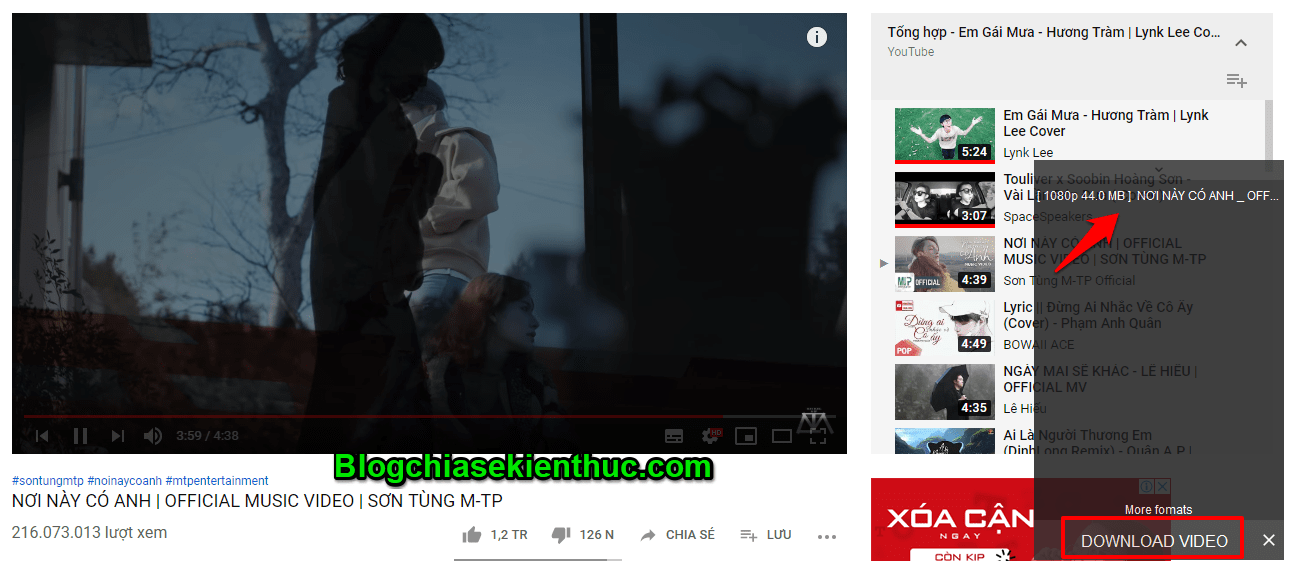
+ Bước 3: Để sử dụng tính năng download bất kỳ Video nào trên Youtube, hoặc Facebook thì bạn hãy để ý ở góc bên phải dưới cùng màn hình máy tính của bạn sẽ có 1 nút DOWNLOAD VIDEO.

Khi đang có 1 Video bất kỳ nào trên màn hình máy tính đang phát thì ngay lập tức trong danh sách sẽ hiển thị tên Video đó. Và nếu như bạn muốn tải chỉ cần nhấn chọn vào tên Video đó thôi.
tải video trên Yuotube bằng XDM

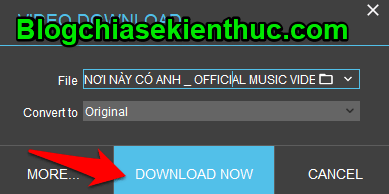
Sau đó nhấn chọn vào DOWNLOAD NOW thì bạn có thể tải Video với chất lượng tối đa.
tang-toc-download-file-voi-xtreme-download-manager (6)
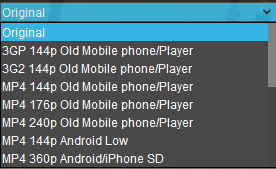
Đặc biệt phần mềm còn hỗ trợ chọn rất nhiều định dạng khi tải. Tha hồ cho bạn lựa chọn nhé @@
tang-toc-download-file-voi-xtreme-download-manager (5)
Lưu ý: Nếu không thấy nút DOWNLOAD VIDEO thì hãy thử tắt trình duyệt web đi, rồi mở lại. Hoặc bạn kiểm tra lại phần Browser Monitoring có phải đang ở trạng thái OFF hay không, thì bạn chuyển sang ON nhé.
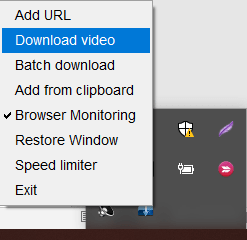
Ngoài ra, nếu bạn muốn tải nhanh một Video bất kỳ mà không muốn phải vào danh sách đang phát để kiểm tra => thì bạn có thể nhấn phải chuột vào biểu tượng phần mềm dưới thanh Taskbar => sau đó chọn Download video như hình dưới.
tang-toc-download-file-voi-xtreme-download-manager (7)
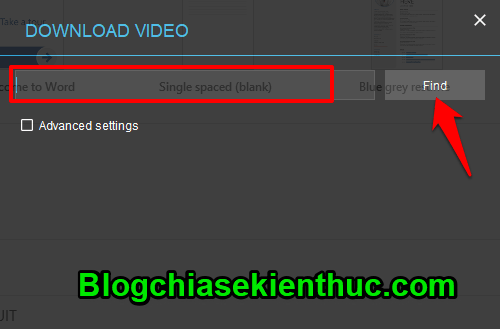
Lúc này bạn chỉ việc Copy Link của Video bất kỳ trên Facebook hoặc Youtube => rồi dán vào khung => và nhấn Find để tiến hành tải Video ngay sau đó.
tang-toc-download-file-voi-xtreme-download-manager (8)
+ Bước 4: Để sử dụng tính năng chuyển đổi định dạng Video thì các bạn có thể vào mục All Categories để kiểm tra các Video đã tải.
Sau đó nhấn phải chuột lên Video muốn đổi định dạng => và chọn Convert. Lúc này phần mềm sẽ cho phép bạn đổi rất nhiều định dạng khác nhau nhé. Mọi thứ đều vô cùng đơn giản phải không nào

Lời Kết
Okay, như vậy là mình vừa chia sẻ xong cho các bạn một phần mềm tăng tốc tải File và kèm theo rất nhiều tính năng thú vị khác mang tên XTREME DOWNLOAD MANAGER rồi nhé.
Thực sự mà nói, XDM là một sự lựa chọn tuyệt vời để thay thế cho phần mềm Internet Download Manager trên máy tính của bạn, bởi vì nó hoàn toàn miễn phí và có một tốc độ download rất cao, rất đáng để sử dụng.
Trước khi được biết phần mềm XDM này mình đã dùng bản IDM tải trên mạng về . Nó tải file nhỏ chừng dưới 1GB dữ liệu nói chung khá nhanh . Nhưng nó có 1 nhược điểm  là không thể tải  file từ 1 Gb trở lên.  Mà những người mê game offline như mình thì game hay thời điểm này , thậm chí trước đây vài năm  nữa cũng hàng chục Gb  trở lên . Tìm kiếm game hay trên mạng giờ cũng không dễ tìm như trước nữa rồi . . Có link tải là tải luôn không là nó "die" .  Trước đây mình có  thời gian chọn link torrent  để dùng công cụ torrent để tải đâm ra khả năng tìm ra chương trình , trò chơi hay bị hạn chế.
bài viết có sử dụng tư liệu tù blogchiase mình là người chuyên mày mò cài trò chơi , chương trình nên mình biết tính năng của khá nhiều chương trình. Nếu có gì chưa rõ các bạn comment lạo cho mình nhé